
bik konstruktor bim (ex2pk)

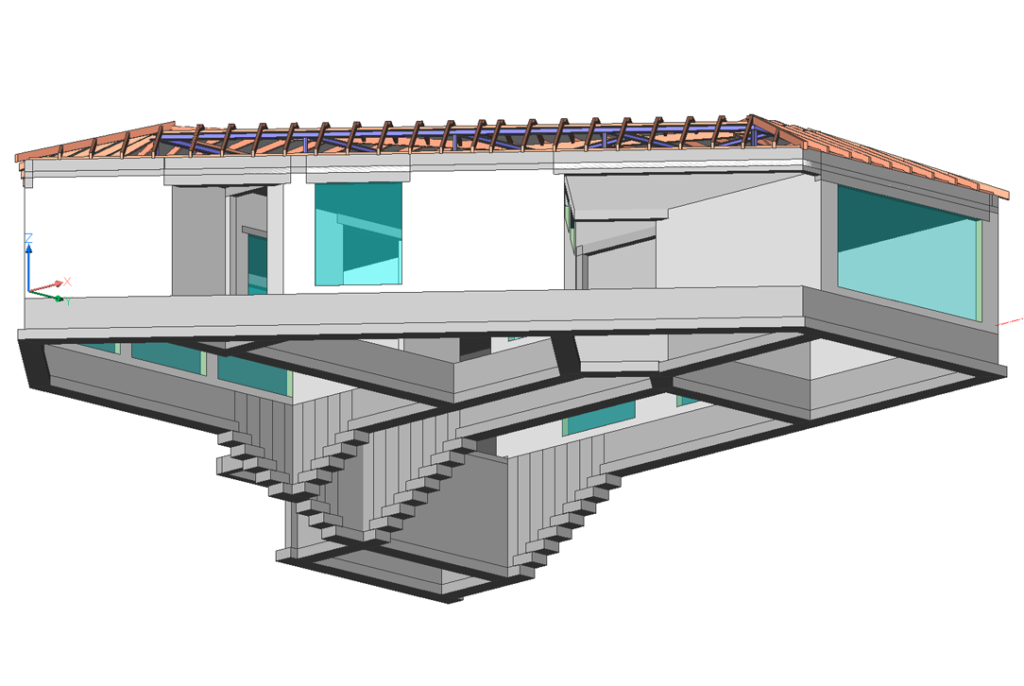
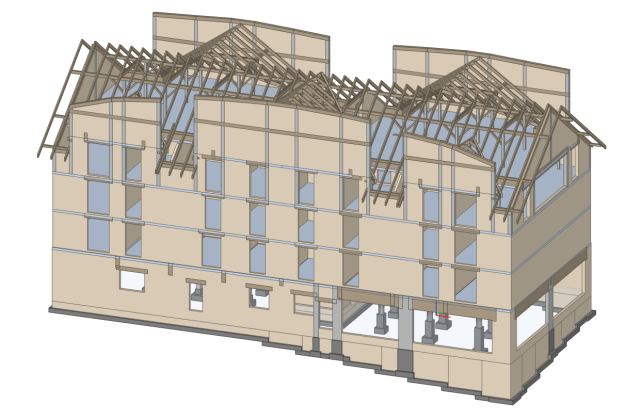
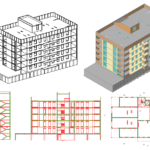
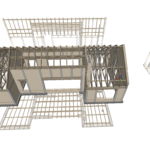
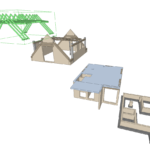
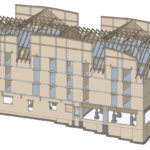
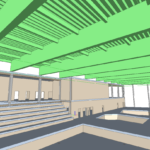
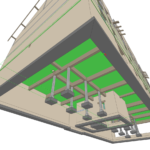
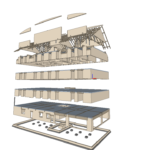
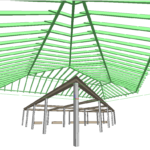
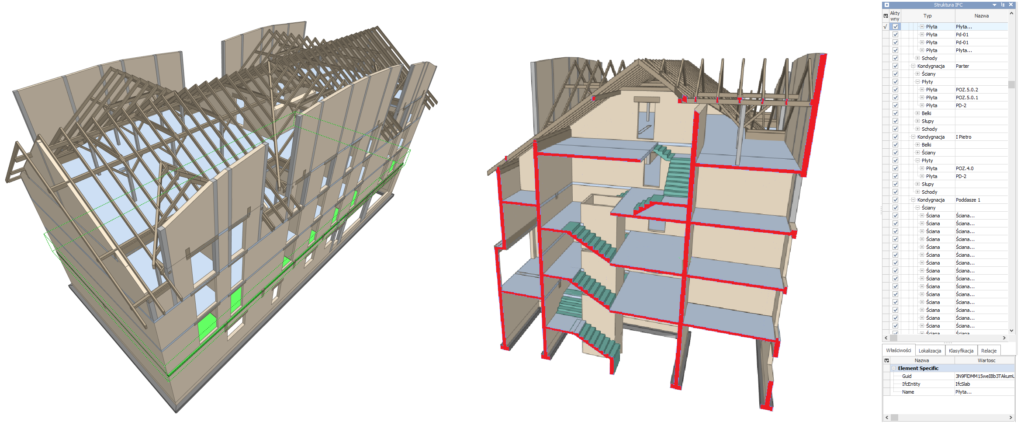
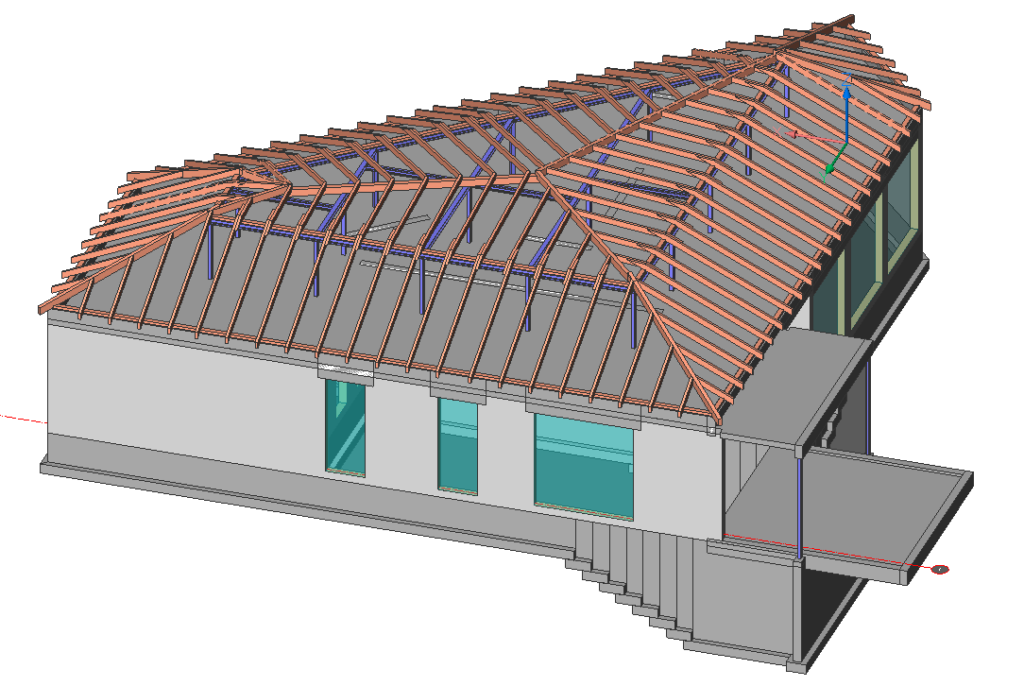
BiK Konstruktor BIM przeznaczony jest do tworzenia modelu budynku 3D i automatycznego generowania rzutów, przekroi, elewacji i widoków aksonometrycznych. Program umożliwia modelowanie gabarytu konstrukcji murowych, żelbetowych, drewnianych oraz elementów konstrukcji stalowych. Utworzenie modelu 3D daje szereg możliwości kontroli lokalizacji przestrzennej projektowanych elementów. Praca w programie oparta jest o widoki 3D oraz rzuty kondygnacji 2D. Modelowanie trójwymiarowe przenika się z prostotą pracy w 2D. Modyfikacje obiektów mogą być wykonywane zarówno w przestrzeni 3D, jak również na widokach kondygnacji 2D. Dokonane zmiany modelu mogą być przy pomocy kilku kliknięć uaktualnione na wygenerowanych rysunkach, co zapewnia spójność modelu z dokumentacją 2D.

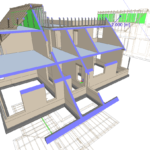
Okno programu


Funkcjonalność modułu BIK Konstruktor BIM

    • dostępne obiekty typu: ściana, belka (wieniec, nadproże, krokiew, jętka / kleszcze), słup, płyta, bieg schodów, ława, stopa fundamentowa, otwór w ścianie, otwór w płycie,
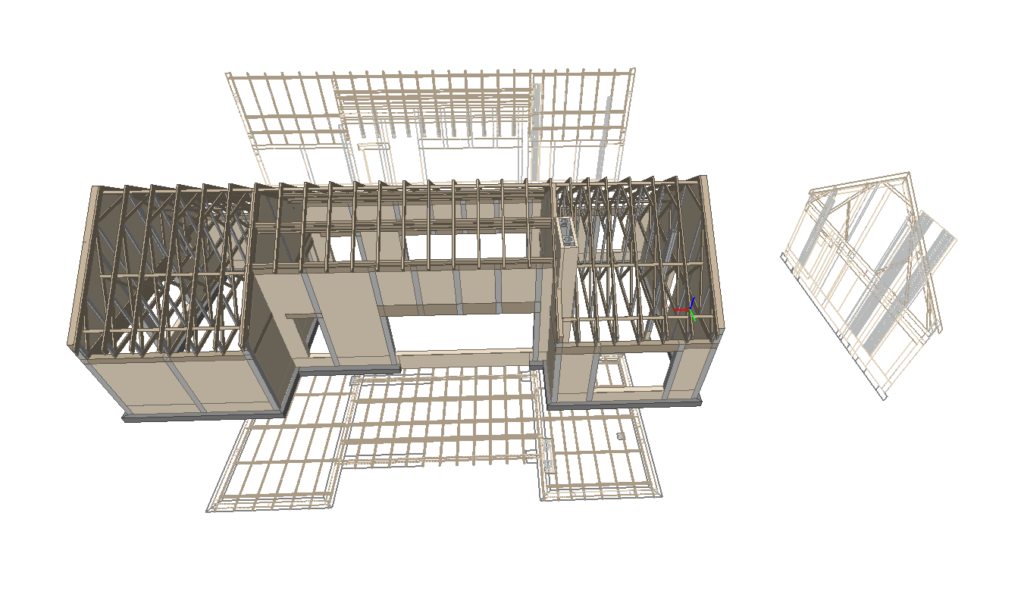
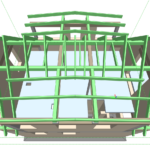
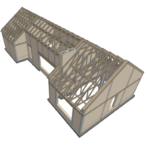
    • płaszczyzny pomocnicze ułatwiające np. modelowanie więźby, czy docinanie ścian szczytowych,
    • możliwość dodania własnych obiektów na podstawie wskazanej bryły (np. dźwigar sprężony, niestandardowe schody),
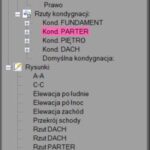
    • manager zawierający strukturę projektu. Pozwala on przełączać się między widokami modelu oraz rysunkami,
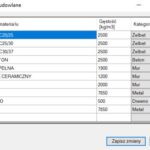
    • baza materiałów budowlanych,
    • edycja geometrii obiektów przy pomocy uchwytów,
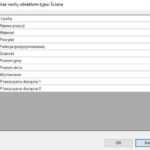
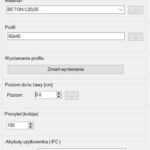
    • możliwość edycji cech takich jak materiał, profil, grubość, wyrównanie, nazwa pozycji itd.
    • możliwość przekazywania cech innym obiektom,
    • klonowanie obiektów (tworzenie nowego obiektu o tych samych parametrach),
    • połączenia typu T oraz narożne dla obiektów liniowych (belki, ściany, ławy),
    • docinanie obiektów linią lub płaszczyznami (np. modelując jętkę, czy kleszcze),
    • przy pracy w rzucie kondygnacji możliwość włączenia podrysu innego piętra,
    • filtr selekcji elementów budynku,możliwość szybkiego przekopiowania obiektów do innej kondygnacji (z automatyczną zmianą poziomów tych elementów),
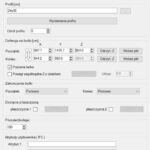
    • tworzenie własnych profili na podstawie obrysu polilinii dla belek, ław, czy słupów,
    • szybkie pozycjonowanie elementów (możliwość określenia składni nazewnictwa dla każdego typu obiektu, tak by zawierały np. nazwę kondygnacji, czy numer),
    • narzędzia do tworzenia osi konstrukcyjnych,
    • zarządzanie widocznością obiektów (ukrywanie wg kategorii lub kondygnacji, ukrywanie wskazanych obiektów, zmiana przezroczystości),
    • możliwość opisywania obiektów w obszarze modelu na rzutach kondygnacji. Opisy te znajdą sie później na rysunkach. Dostępne opisy tekstem, wielolinią odniesienia oraz wymiarem,
    • możliwość dodawania własnych opisów na rzutach kondygnacji, np. ciągów wymiarowych, które znajdą się na rysunkach,
    • eksport modelu w formacie .DWG i .IFC
  •  


Etapy pracy w BiK Konstruktor BIM
Zaproponowany sposób/kolejność wykonywania elementów projektu, został przedstawiony poniżej w celu podkreślenia etapów pracy w programie.  Nie chcemy narzucać ani ograniczać sposobu zastosowania programu BiK Konstruktor BIM. Im większa szczegółowość realizowanego projektu, tym więcej elementów trzeba  wprowadzić do modelu i więcej czasu zostanie przeznaczone na projekt. Dlatego też, aby zwiększyć wygodę modelowania, przygotowano dodatkowe polecenia np. klonowanie, uzgadnianie cech obiektów, kopiowanie całej kondygnacji. Generowanie dowolnej liczby rzutów, przekroi, elewacji, czy zestawień materiałów, pozwala  zasadniczo skrócić czas na opracowanie dokumentacji.


Funkcjonalności modułu BIK Konstruktor BIM:

  1. Tworzenie struktury projektu
    – określenie kondygnacji i zakresu ich poziomów
    – paleta managera zawierająca wszystkie elementy projektu. Pozwala  przełączać się między widokami modelu oraz rysunkami
  2. Modelowanie budynku
    – tworzenie układu osi konstrukcyjnych obiektu

    – możliwość importu podkładów architektonicznych w formatach wektorowych, czy skanów i rysowania po punktach charakterystycznych
    – modelowanie obiektów typu:
            – ściana
            – płyta
            – belka
            – ława fundamentowa 
            – stopa fundamentowa
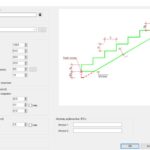
            – bieg schodowy
            – otwór w kierunku pionowym (np. w płycie)
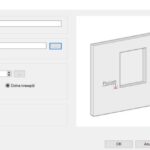
            – otwór w kierunku poziomym (np. otwór okienny, drzwiowy)
            – obiekt użytkownika (np. dźwigar sprężony, powstający w oparciu o wskazaną bryłę
            – płaszczyzna pomocnicza ułatwiające np. modelowanie więźby, czy docinanie ścian szczytowych
    – dostępna baza materiałów budowlanych
    – możliwa edycja obiektów w widokach 2D i 3D – dodatkowe “uchwyty”
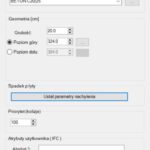
    – możliwość edycji cech takich jak materiał, profil, grubość, wyrównanie, nazwa pozycji itd. oraz przekazywania tych cech innym obiektom
    – docinanie obiektów linią lub płaszczyznami (np. modelując jętkę, czy kleszcze), połączenia narożne i typu T
    – tworzenie własnych profili na podstawie obrysu polilinii dla belek, ław, czy słupów,
    – zarządzanie widocznością obiektów (ukrywanie wg kategorii lub kondygnacji, ukrywanie wskazanych obiektów, zmiana przezroczystości)
    – filtr selekcji elementów budynku,możliwość szybkiego przekopiowania obiektów do innej kondygnacji (z automatyczną zmianą poziomów tych elementów)
  3. Opisywanie elementów
    – dostępne szybkie pozycjonowanie obiektów

    – możliwość opisywania obiektów w obszarze modelu na rzutach kondygnacji oraz na już wygenerowanych rysunkach 2D
    – możliwe dodawanie wymiarów na widokach 2D modelu
  4. Generowanie rysunków 2D:
    – dostępne rodzaje widoków:

           – rzuty
           – przekroje, elewacje
           – widoki aksonometryczne
    – wybór widoczności geometrii (przed/za płaszczyzną tnącą, widoczność krawędzi zasłoniętych)
    – personalizacja kolorów, rodzajów linii, nazw warstw
    – wygenerowany rysunek podlega edycji, można zmieniać zakres widoczności, czy ustawienia parametrów generacji rysunku
    – w przypadku zmian w modelu regeneracja rysunku wymaga wykonania jedynie wywołania odpowiedniej komendy
  5. Zestawienia
    – możliwość zbudowania własnego szablonu zestawienia

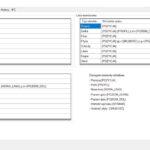
    – dla każdego typu obiektu (np. belka, ściana) dostępne są różne cechy podlegające zestawieniu, po których można grupować/sumować wartości
    – zestawienia objętości materiałów i masy, długości, liczby obiektów itd. mogą być wykonywane dla całego budynku lub dla wskazanego zakresu np. tylko dla elementów wybranej kondygnacji.
  6. Dokumentacja, współpraca i wymiana danych
    – możliwy eksport modelu bryłowego w formacie *.dwg
    – możliwy eksport modelu do formatu do IFC 2×3  lub IFC 4.0 obsługiwany przez popularne przeglądarki jak BIMVision, Trimble Connect
    – zapis rysunków 2D do formatów *dwg, *.dxf